Nešiojamasis ar stacionarusis: kaip pasirinkti pagal savo poreikius?
Renkantis nešiojamąjį ar stacionarųjį kompiuterį, svarbu ne tik pats įrenginys. Pagalvokite ir apie darbo stalą bei vietas, kuriose dirbate. Šis gidas skirtas „Windows“ ir „Linux“ kompiuteriams.
Daugeliui geriausias atspirties taškas – geras nešiojamasis ir tinkamai įrengtas darbo stalas. Visa darbo aplinka lieka viename kompiuteryje: prireikus jį pasiimate, o namuose dirbate su dideliu ekranu ir klaviatūra. Rašant, ieškant informacijos, dalyvaujant pokalbiuose ar naršant stacionariojo kompiuterio procesoriaus arba atskiros vaizdo plokštės prireikia retai.
Stacionarusis atsiperka, jei daugiausia dirbate prie vieno stalo ir jums reikia pastovios spartos atliekant ilgai trunkančias užduotis, daugiau atminties ar vietos failams, galimybės plėsti sistemą arba didesnio patikimumo. Tokių poreikių gali kilti ilgai apdorojant vaizdo įrašus ar 3D scenas, dirbant su dideliais programavimo projektais, naudojant savo kompiuteryje veikiantį DI ar žaidžiant reiklius žaidimus. Abu kompiuterius verta turėti tuomet, kai kiekvienas atlieka savo darbą.
Toliau rasite, kaip kiekvieną variantą įvertinti pagal tai, kaip dirbate įprastą savaitę, nesvarbu, ar svarstote apie nešiojamąjį kompiuterį, ar apie stacionarųjį.
Turinys
- Ką lyginate: aštuonis nešiojamųjų ir stacionariųjų kompiuterių tipus
- Mobilumas mobilumui nelygu: keturi skirtingi poreikiai
- Jūsų darbo aplinka gali būti svarbesnė už spartesnį procesorių
- Stacionariojo pranašumai: pastovi sparta atliekant ilgai trunkančias užduotis, daugiau atminties ir vietos duomenims, keičiamos dalys
- Nešiojamasis ar stacionarusis? Pasirinkimo gairės pagal darbo pobūdį
- Prieš pirkdami išsiaiškinkite, kas riboja jūsų darbą: atmintis, saugykla ar grafika
- Programos ir palaikymas lemia, ką galėsite nuveikti su kompiuteriu
- Penki būdai susikurti darbo aplinką su vienu ar dviem kompiuteriais: kuo teks pasirūpinti
- Nešiojamasis ar stacionarusis: kiek kainuoja įsigyti ir išlaikyti per visą tarnavimo laiką?
- Kaip išsirinkti kompiuterį ir išbandžius nuspręsti, ar jį pasilikti
- Dažniausi klausimai apie nešiojamuosius ir stacionariuosius kompiuterius

Ką lyginate: aštuonis nešiojamųjų ir stacionariųjų kompiuterių tipus
Ne visi nešiojamieji ir stacionarieji turi tuos pačius pranašumus. Verta atskirti aštuonis kompiuterių tipus:
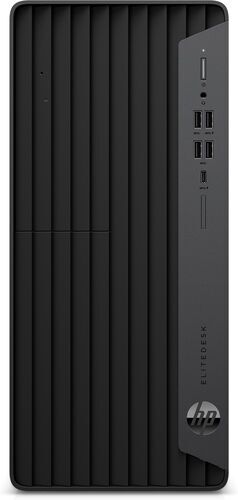
- Įprastas bokštinis kompiuteris: ilgai išlaiko spartą, jo dalis galima keisti, o viduje yra vietos sistemai plėsti. Jam reikia vietos ir atskirų išorinių įrenginių.
- Nedidelis bokštinis arba mažo formato kompiuteris: jis suteikia stacionariojo lankstumą mažesniame korpuse, tačiau jo aušinimas ir galia labiau riboti.
- Verslui skirtas labai mažas kompiuteris arba minikompiuteris: šis kompaktiškas kompiuteris skirtas nuolatinei darbo vietai ir dažnai turi nešiojamiesiems skirtą procesorių. Plėtimo galimybės labai skiriasi.
- Kompiuteris „viskas viename“: jis padeda tvarkingai įrengti darbo vietą, tačiau ekraną ir kompiuterį tenka keisti kartu.
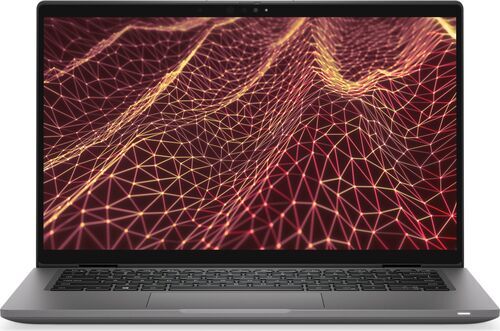
- Plonas ir lengvas nešiojamasis: patogu kasdien nešiotis visą darbo aplinką, tačiau galimybių plėsti sistemą mažai, o ilgai dirbant dideliu pajėgumu aušinimas ribotesnis.
- Įprastas 15–16 colių nešiojamasis: jo įtaisytas ekranas didesnis, o kainos ir galimybių santykis kartais geresnis, bet nešiotis tenka sunkesnį kompiuterį.
- Žaidimams skirtas nešiojamasis arba mobilioji darbo stotis: jis leidžia atlikti daug išteklių reikalaujančius darbus keliose vietose, tačiau įkroviklis stambus, kompiuteris triukšmauja, kaista ir kainuoja daugiau.
- Taisomas arba modulinis nešiojamasis: besidėvinčias dalis galima pakeisti ir kompiuteriu naudotis ilgiau. Vis dėlto svarbu, ar bus galima gauti dalių ir kiek kainuos atnaujinimai.
Mažas stacionarusis nebūtinai toks pat pajėgus kaip bokštinis, o didelis nešiojamasis nebūtinai spartus. Naujesni lustai pagerino integruotą grafiką ir kai kurių nešiojamųjų energijos vartojimo efektyvumą, tačiau fiziniai apribojimai išliko: nešiojamojo korpuse turi tilpti akumuliatorius, ekranas ir aušinimo sistema. Etiketė „DI kompiuteris“ šių apribojimų nepanaikina.
Mobilumas mobilumui nelygu: keturi skirtingi poreikiai
Sakydami „man reikia dirbti skirtingose vietose“, galite turėti omenyje keturis skirtingus poreikius:
- Persikėlimas iš vieno namų kambario į kitą: tam tinka bet kuris nešiojamasis, o stacionarusis netinka.
- Kelionės tarp dviejų įrengtų darbo vietų: abiejose yra ekranas, klaviatūra ir įkroviklis, todėl tinka net didelis nešiojamasis, naudojamas kaip mobilioji darbo stotis.
- Darbas traukinyje ar kavinėje: reikia lengvo, ilgai be įkrovimo veikiančio nešiojamojo, kurio įkroviklį patogu nešiotis. Didelė mobilioji darbo stotis čia nelabai tinka.
- Pristatymas pas klientą be tinklo ryšio: reikia nešiojamojo, kuriame viskas veikia vietoje. Didelė mobilioji darbo stotis tam gali puikiai tikti.
Galimybė pasiimti kompiuterį gali padėti nuveikti daugiau, net jei spartos bandymuose nešiojamasis lėtesnis: į susitikimą atsineštas kompiuteris naudingesnis už spartesnį, likusį kitame kambaryje. Tačiau kai kompiuteris visada po ranka, gali būti sunkiau baigti darbą. Prie vienos vietos pririštas kompiuteris padeda aiškiau atskirti darbo dienos pradžią ir pabaigą.
Akumuliatoriaus veikimo trukmė priklauso nuo viso nešiojamojo: procesoriaus šeimos, ekrano, programinės aparatinės įrangos, energijos vartojimo režimo, grafikos posistemės darbo ir programų. 2026 m. rinktis Arm, o ne x86 procesorių vien dėl akumuliatoriaus veikimo trukmės būtų pernelyg supaprastinta. Vertinkite, kiek laiko nešiojamasis veikia be įkrovimo atliekant jūsų darbus, ar patikimai užmiega ir pabunda, taip pat kiek sveria į krepšį dedamas įkroviklis.

Jūsų darbo aplinka gali būti svarbesnė už spartesnį procesorių
Monitoriaus padėtis, klaviatūra, pelė, kėdė, apšvietimas, mikrofonas ir tinklo kokybė jūsų darbo dienai gali turėti daugiau įtakos nei spartesnis procesorius. Ir nešiojamuoju, ir stacionariuoju galima dirbti prie to paties puikiai įrengto stalo.
Dirbant vien nešiojamuoju, ekrano aukštį lemia klaviatūros padėtis. Aštuonias valandas dirbti vien nešiojamuoju nėra tas pats, kas dirbti prie tinkamai įrengto stalo. Išorinė klaviatūra ir pelė leidžia pakelti ekraną, o prijungus išorinį monitorių, nešiojamasis prie stalo gali būti toks pat patogus kaip stacionarusis. Netinkamai pastatytas stacionariojo ekranas vis tiek vargins. Išsirinkti ekraną padės monitoriaus ir akių nuovargio gidas.
Daugiau ekranų praverčia, kai reikia matyti informacinę medžiagą, ką nors stebėti ar lyginti dalykus greta. Tačiau jie užima vietos ir nuolat rodo tai, kas gali blaškyti. Pirmiausia įvertinkite, kiek vietos ekrane reikia jūsų darbui, tada rinkitės vieną didesnį monitorių, du ekranus arba itin platų monitorių.
- Jungčių stotelė ir prievadas: USB-C nusako jungties formą, o ne visas prievado galimybes. Patikrinkite duomenų perdavimo spartą, ekranų palaikymą ir kabelį. Palyginkite, kokią įkrovimo galią priima nešiojamasis ir kokią tiekia stotelė. Prijungtas įkroviklis gali netiekti pakankamai galios kompiuteriui, kai jo apkrova didelė. Kai kuriems galingiems nešiojamiesiems prie stalo reikia jų pačių maitinimo adapterio. Peržiūrėkite jungčių stoteles.
- Tinklas: nuolatinėje darbo vietoje laidinis Ethernet ryšys dažnai naudingesnis už naujesnį „Wi-Fi“ standartą.
Stacionariojo pranašumai: pastovi sparta atliekant ilgai trunkančias užduotis, daugiau atminties ir vietos duomenims, keičiamos dalys
Ilgalaikis stacionariojo pranašumas – galimybių rezervas. Jo aušinimas padeda išlaikyti spartą atliekant ilgus darbus, jame yra vietos atminčiai ir duomenų saugyklai plėsti, o dalis galima pakeisti. Vis dėlto ne kiekvienas stacionarusis spartesnis už kiekvieną nešiojamąjį.
Svarbiausia, kiek laiko jums tenka laukti. Jei kasnakt atliekamas eksportas trunka dvidešimt, o ne keturiasdešimt minučių, mažai kas pasikeičia, jei tuo metu miegate. Tačiau jei pakartotinės peržiūros tenka laukti penkias, o ne dvidešimt sekundžių, skirtumą galite justi visą darbo dieną. Stacionarusis atsiperka, kai sutrumpina laukimo laiką atliekant dažnai pasikartojančias užduotis.
2025 m. „Puget Systems“ išbandė savo nešiojamąją darbo stotį „Mobile 16“, prijungtą prie elektros tinklo. Fotografijos programose ji nuo panašaus stacionariojo atsiliko maždaug 10–20 %, kai kuriose „DaVinci Resolve“ užduotyse priartėjo prie aukštos klasės stacionariųjų, o bandymuose su „Unreal Engine“, kuriuose intensyviai naudojamas grafikos procesorius, gerokai atsiliko. „Puget Systems“ tokius kompiuterius parduoda, todėl rezultatus vertinkite kaip konkrečių užduočių bandymų duomenis, o ne kaip galutinį atsakymą.
Modelių pavadinimai taip pat gali klaidinti: NVIDIA nurodo, kad RTX 5090 Laptop GPU turi 24 GB vaizdo atminties, o stacionariesiems kompiuteriams skirtas RTX 5090 turi 32 GB. Skiriasi ir jų galios ribos. Įvardykite užduotį, kurią norite paspartinti, ir ieškokite būtent jos bandymų. Kaip veikia atskiros dalys, paaiškina stacionariojo kompiuterio pirkimo gidas.
Nešiojamasis ar stacionarusis? Pasirinkimo gairės pagal darbo pobūdį
Profesija tėra pirmoji užuomina. Didžiulius tyrimų archyvus tvarkantis rašytojas gali iš kompiuterio reikalauti daugiau nei inžinierius, daugiausia dirbantis su nuotoliniuose kompiuteriuose veikiančiomis priemonėmis. Toliau pateikti variantai – tik atspirties taškai.
- Biuro darbai, rašymas, tyrimai ir darbas naršyklėje: pradėkite nuo nešiojamojo su išoriniu ekranu ir klaviatūra. Jei beveik niekur nekeliaujate arba labai norite patys keisti dalis, labiau tinka stacionarusis.
- Susitikimai, kelionės, studijos ar dažnas vietų keitimas: rinkitės energiją taupantį nešiojamąjį ir kukliai įrengtą darbo vietą. Stacionarųjį rinkitės kaip antrą kompiuterį tik jei reikliems darbams turite nuolatinę vietą.
- Darbas namuose prie vieno stalo: palyginkite nešiojamąjį su kompaktišku stacionariuoju. Sudėtingi skaičiavimai, daug išorinių įrenginių ar augantis atminties poreikis – argumentai už bokštinį kompiuterį.
- Programavimas: nešiojamasis su pakankamai RAM tinka įprastiems programų kompiliavimo darbams. Dideliems projektams, daugeliui virtualiųjų mašinų ar ilgai trunkančiam kompiliavimui labiau tinka stacionarusis. Jei darbai vykdomi serveriuose, pakanka patogaus nešiojamojo.
- Fotografija ir dizainas: pradėkite nuo kokybiško nešiojamojo ir gero monitoriaus. Didelėms nuotraukų partijoms, reikliems efektams ar milžiniškiems failams gali būti verta rinktis stacionarųjį.
- Vaizdo įrašai ir judesio grafika: rinkdamiesi įvertinkite medžiagą, efektus, atminties poreikį ir keliones. Sudėtingam vaizdų komponavimui bei ilgam eksportui labiau tinka stacionarusis, o montuojant filmavimo vietoje gali prireikti galingo nešiojamojo.
- CAD, inžinerija ir simuliavimas: darbui vienoje vietoje rinkitės stacionarųjį, o darbui objekte – pajėgų nešiojamąjį. Sertifikuotos tvarkyklės ir jūsų naudojama programa gali būti svarbesnės už bendrus spartos reitingus.
- Žaidimai namuose: pradėkite nuo stacionariojo. Jei dažnai keičiate vietą, gali būti verta rinktis žaidimų nešiojamąjį, o paprastesniems žaidimams gali pakakti geros integruotos grafikos.
- Vietoje veikiantis DI: pradėkite nuo stacionariojo arba kruopščiai parinkto kompiuterio su daug atminties. Ar pakaks nešiojamojo, priklauso nuo modelio dydžio, programinės įrangos ir atminties.
- Bendrai naudojamas namų kompiuteris: stacionariuoju arba kompiuteriu „viskas viename“ lengva dalytis, o nešiojamąjį lengviau padėti į šalį. Abiem atvejais svarbios atskiros naudotojų paskyros.
Prieš pirkdami išsiaiškinkite, kas riboja jūsų darbą: atmintis, saugykla ar grafika
Daugiau atminties padeda tada, kai jos trūksta, o vaizdo plokštė naudinga programoms, kurios gali ją išnaudoti. Vien dėl įspūdingų skaičių įsigyti komponentai dažnai tikrosios problemos neišspręs.
- RAM: įprastiems darbams skirtam naujam kompiuteriui geras atspirties taškas yra 16 GB, intensyvesniam darbui su keliomis programomis – 24–32 GB, o rimtam darbui su vaizdo įrašais ir daugeliu virtualiųjų mašinų – 32–64 GB ar daugiau. 2026 m. „Puget Systems“ bandymuose 16 GB atminties pastebimai ribojo kūrybinių užduočių spartą. Nešiojamųjų RAM dažnai būna prilituota, todėl tikrinkite konkretų modelį.
- Saugykla: geras SSD yra atspirties taškas; su 512 GB galima dirbti, o 1 TB suteikia daugiau laisvės. Talpa ir likusi laisva vieta paprastai svarbesnės už didžiausią spartos rodiklį. Galimybė įdėti antrą vidinį SSD yra stacionariojo pranašumas.
- Grafika: integruotos grafikos pakanka kasdieniams darbams, vaizdo įrašams, daugeliui kūrybinių užduočių ir kai kuriems žaidimams. Atskira vaizdo plokštė atsiperka, kai konkrečiai užduočiai reikia jos galios, atminties ar programinės įrangos palaikymo, pavyzdžiui, reikliems žaidimams, vaizdų generavimui naudojant grafikos procesorių arba pačiame kompiuteryje veikiančiam DI. Vaizdo atminties kiekis gali lemti, ar tam tikrą užduotį apskritai pavyks atlikti.
- Procesorius: vien serijos pakopa mažai ką pasako. Lyginkite konkrečius modelius: kiek laiko jie išlaiko spartą, kaip aušinami ir kaip veikia jūsų naudojamoje programoje.
Kai kuriems užrašams ir technologijoms neverta teikti daug reikšmės, kol neįvardijote užduoties, kuriai jie būtų naudingi: „DI kompiuterio“ ženkleliui, didžiausiai PCIe 5.0 spartai, papildomų kadrų generavimui žaidimuose, „Thunderbolt 5“ ir „Wi-Fi 7“. „Thunderbolt 4“ arba aiškias specifikacijas turinti 40 Gb/s USB4 įranga jau tinka daugeliui darbo vietų. Jei domitės pačiame kompiuteryje veikiančiu DI, pradėkite nuo DI nešiojamųjų RAM ir VRAM gido.
Programos ir palaikymas lemia, ką galėsite nuveikti su kompiuteriu
Prieš rinkdamiesi lustą, patikrinkite, kokių programų jums reikia.
- „Windows“ su x86-64 (seniai naudojama asmeninių kompiuterių procesorių architektūra): ši sistema palaiko daugybę profesionalių programų, išorinių įrenginių ir kompiuterinių žaidimų. Patikrinkite konkrečią programos versiją, tvarkykles ir darbovietės reikalavimus.
- „Windows“ su Arm: tai geras pasirinkimas energiją taupančiam nešiojamajam, jei jūsų programos veikia šioje architektūroje be emuliacijos. Emuliacija nepakeičia Arm tvarkyklių, todėl išbandykite VPN, saugos programas, įskiepius, žaidimų apsaugos nuo sukčiavimo priemones ir USB įrenginius.
- „Linux“ su gerai palaikoma įranga: ši sistema gerai tinka programavimui ir sistemų administravimui. Stacionariajam galite parinkti dalis, apie kurių suderinamumą jau žinoma. Nešiojamajame miego režimas, kameros, grafikos procesorių perjungimas ir jungčių stotelės priklauso nuo programinės aparatinės įrangos bei tvarkyklių. Įrangos sertifikatas galioja konkrečiai konfigūracijai, o ne giminingiems modeliams.
Tada įvertinkite, kiek ilgai kompiuteris bus palaikomas. 2026 m. spalio duomenimis, įprastas „Windows 10“ 22H2 palaikymas baigėsi 2025 m. spalio 14 d. Reikalavimus atitinkantiems ir programoje užregistruotiems vartotojų įrenginiams išplėstiniai saugos naujiniai teikiami iki 2027 m. spalio 12 d. Tai saugos naujiniai, o ne visavertis palaikymas. „Windows 11“ reikia palaikomo procesoriaus, TPM 2.0 ir UEFI programinės aparatinės įrangos su „Secure Boot“. Vertindami naudotą kompiuterį, kartu su sparta įvertinkite ir tai, kiek ilgai jis bus palaikomas: spartus įrenginys, kurio nebebus galima palaikyti, nėra geras pirkinys.
„DI kompiuteris“ gali reikšti keturis skirtingus dalykus: nuotoliniuose serveriuose veikiantį debesijos asistentą, operacinės sistemos funkciją, veikiančią naudojant NPU (neuroninį procesorių), grafikos procesorių naudojančią kūrybinę programą ir jūsų kompiuteryje veikiantį kalbos modelį, kurį riboja atmintis bei programinė įranga. Debesijos asistentui paprastai nereikia galingo NPU. „Copilot+“ reikia bent 40 TOPS pajėgumo NPU, 16 GB atminties ir 256 GB saugyklos. Prieš mokėdami daugiau, įvardykite funkciją, kurios jums reikia.
Penki būdai susikurti darbo aplinką su vienu ar dviem kompiuteriais: kuo teks pasirūpinti
Turint du kompiuterius, reikia nuolat derinti failus, licencijas, programų versijas, nustatymus, naujinius ir atkūrimo būdus. Antrasis turi būti vertas šio papildomo darbo.
- Vienas nešiojamasis, kelios darbo vietos: kompiuterį nešatės su savimi, o kiekvienoje vietoje yra ekranas, klaviatūra, maitinimas ir tinklo ryšys. Netekę nešiojamojo, netenkate ir visos darbo aplinkos, todėl laikykite nuo jo nepriklausomą atsarginę kopiją.
- Stacionarusis sunkiems darbams, nešiojamasis darbui keliaujant: iš anksto pasidalykite užduotis, pavyzdžiui, nuotraukas ruoškite nešiojamajame, o didelės apimties eksportą atlikite prie stalo. Vykdomus projektus perkelkite pačios programos numatytu būdu, o ne improvizuotu sinchronizavimu.
- Stacionarusis kaip pagrindinis kompiuteris, nešiojamasis kaip nuotolinis terminalas: programavimui naudokite SSH ar nuotolinio programavimo priemones, daugeliui „Windows“ užduočių – „Remote Desktop“, o darbui su grafika – vaizdo srauto perdavimą. Nešiojamajam vis tiek reikia gero ekrano, patogių įvesties įrenginių ir gero tinklo ryšio. Geras ryšio spartos testo rezultatas dar negarantuoja, kad nuotolinis valdymas reaguos greitai. Pagrindinį kompiuterį prijunkite laidu ir neatverkite „Remote Desktop“ prievado internetui.
- Darbdavio nešiojamasis ir asmeninis stacionarusis prie vieno stalo: vienu monitoriumi ir klaviatūra dalykitės per KVM perjungiklį, kuris juos prijungia prie pasirinkto kompiuterio, arba naudokite monitorių su integruotu perjungikliu. Perjungiant aparatinėmis priemonėmis, darbdavio valdomame nešiojamajame nereikia diegti programos. Bendra klaviatūra nereiškia, kad turi maišytis darbo ir asmeniniai failai.
- Nešiojamasis su išorine vaizdo plokšte: dirbate vienoje darbo aplinkoje ir prie stalo turite papildomos grafikos galios, bet tik tada, jei dokumentuota, kad konkretus derinys veikia. Korpusas ir maitinimo blokas gali kainuoti nemažą dalį stacionariojo kainos, o nešiojamojo procesorius, atminties ribos ir aušinimas nuo to nesikeičia.
Kiekvienam svarbiam projektui paskirkite vieną aiškią pagrindinę vietą. Sinchronizuojant klaida tarp kompiuterių persikelia taip pat lengvai kaip naudingas pakeitimas, todėl turėkite patikrintą atsarginę kopiją. Nesinchronizuokite veikiančių duomenų bazių ar virtualiųjų mašinų atvaizdų, kuriuos redaguojate abiejuose kompiuteriuose. Vienas sistemų administratorius pastebėjo, kad gavus prieigą prie serverio stacionarusis, kurį jis laikė dėl vietinių virtualiųjų mašinų, tapo dar viena prižiūrėtina darbo aplinka.
Nešiojamasis ar stacionarusis: kiek kainuoja įsigyti ir išlaikyti per visą tarnavimo laiką?
Lyginkite visus komplektus. Į nešiojamojo kainą įeina ekranas, akumuliatorius, klaviatūra ir kamera, o stacionariojo pirkėjas galbūt jau turi geresnius išorinius įrenginius. Nešiojamajam prie darbo stalo vis tiek gali prireikti monitoriaus ir jungčių stotelės.
Kiekvienam variantui suskaičiuokite tas pačias išlaidas: įrangos, išorinių įrenginių, programų ir paslaugų, elektros, remonto ar pakeitimo, darbo pertraukų. Tada atimkite sumą, kurią galėtumėte atgauti įrangą perpardavę ar panaudoję kitur. Visų variantų išlaidas skaičiuokite už tiek pat metų ir atsižvelkite į tuos pačius poreikius, o galimo sutaupymo ateityje atnaujinus dalis nelaikykite garantuotu.
Papildomi 20 W, vartojami ištisą parą, per metus sudaro 175,2 kWh. Tie patys 20 W, vartojami po 8 valandas 250 darbo dienų, sudaro 40 kWh. Šiuos skaičius padauginkite iš savo elektros tarifo. Procesoriaus vardinė galia neparodo, kiek elektros iš tinklo ima visas kompiuteris. Visą dieną įjungtas stacionarusis gali panaikinti elektros energijos sutaupymą, pasiektą greičiau atlikus darbus.
Galimybė atnaujinti dalis vertinga tik tada, jei ja pasinaudosite. Keičiamas akumuliatorius, sugrąžinantis nešiojamojo mobilumą, dažnai vertesnis už miglotą pažadą ateityje atnaujinti procesorių. Standartinės stacionariojo dalys paprastai suteikia daugiau galimybių jį atnaujinti, o stacionariuosiuose su tik jiems skirtomis dalimis ir kompaktiškuose minikompiuteriuose reikia patikrinti, ką galima pakeisti.
Atnaujinta prekė yra profesionaliai patikrinta, išvalyta ir sutvarkyta taip, kad ją būtų sunku atskirti nuo naujos. Kiekvienam refurbed pirkiniui suteikiama mažiausiai 12 mėnesių garantija, o grąžinti jį galima per 30 dienų. Toliau naudodami tinkamą kompiuterį išvengiate nereikalingo jo pakeitimo, tačiau jei turite du kompiuterius, abu juos reikėjo pagaminti. Be duomenų apie gaminius negalima tvirtinti nei kad „nešiojamieji ekologiškesni“, nei kad „stacionarieji tarnauja amžinai“. Apsispręsti padės nešiojamojo kompiuterio pirkimo gidas.
Kaip išsirinkti kompiuterį ir išbandžius nuspręsti, ar jį pasilikti
Septynios gairės, kurias verta prisiminti:
- Pirmiausia nešiojamasis: rinkitės nešiojamąjį, kai jums reikia dirbti skirtingose vietose, programos veikia pačiame kompiuteryje ir verta išlaikyti vieną darbo aplinką.
- Pirmiausia stacionarusis: rinkitės stacionarųjį, kai svarbiausi darbai atliekami vienoje vietoje ir jiems reikia didelės spartos dirbant ilgą laiką, talpos, plėtimo galimybių arba lengvai keičiamų dalių.
- Abu: naudokite abu, kai kiekvienam galite paskirti atskirą darbą, o darbus tarp jų perkelti pakankamai paprasta, kad galėtumėte taip dirbti nuolat.
- Galingas nešiojamasis: rinkitės galingą nešiojamąjį, kai reiklius darbus reikia atlikti skirtingose vietose ir pačiame kompiuteryje. Vertindami nešiojamąjį, atsižvelkite ir į jo įkroviklį, ir į tai, kaip dažnai jį tenka jungti prie elektros.
- Nuotolinė prieiga: naudokitės ja, kai naudinga skaičiavimus palikti vienoje vietoje, o jūsų tinklas tinka užduočiai.
- Išorinė vaizdo plokštė: svarstykite ją tik jei dokumentuota, kad konkretus derinys veikia, ir įskaičiuokite visas išlaidas.
- Pasilikti turimą kompiuterį: pasilikite jį, kai tikrąją problemą išsprendžia monitorius, daugiau atminties ar vietos failams, naujas akumuliatorius, programinės įrangos pakeitimas arba geresni darbo įpročiai.
Prieš pradėdami rinktis kompiuterį, vieną įprastą savaitę pasižymėkite, kur jums prireikė visaverčio kompiuterio, kas veikė lėtai ar triukšmingai, o kas kėlė nepatogumų. Susirašykite, kas jau veikia gerai, be kokių programų ir įrenginių neapsieinate ir kokį konkretų apribojimą norite įveikti.
Tada per grąžinimo laikotarpį išbandykite pasirinktą kompiuterį savo darbo vietoje: su savo programomis, projektais ir išoriniais įrenginiais, o ne vien spartos testais. Pakartokite užduotis, dėl kurių tenka laukti. Jei bandote nešiojamąjį, visą darbo sesiją, įskaitant skambučius, padirbėkite naudodami akumuliatorių. Jei naudojate jungčių stotelę, patikrinkite, ar ją iš naujo prijungus vėl patikimai veikia ekranai, Ethernet, garsas, kamera ir įkrovimas. Savo kambaryje paskaitykite įprastą tekstą kompiuterio ekrane ir įvertinkite, ar jį patogu skaityti. Taip pat atkurkite bandomąjį failą iš atsarginės kopijos, o šifravimo atkūrimo raktą ir prisijungimo prie paskyros duomenis laikykite atskirai nuo kompiuterio.
Iškalbingiausias klausimas lieka pabaigai: kokią naudingą galimybę šis pirkinys jums suteiks per įprastą savaitę ir kaip dažnai ja naudositės?
Dažniausi klausimai apie nešiojamuosius ir stacionariuosius kompiuterius
Kas geriau darbui iš namų: nešiojamasis ar stacionarusis kompiuteris? Nešiojamasis su išoriniu ekranu ir klaviatūra tinka daugeliui namų darbo vietų, o visą darbo aplinką galite pasiimti su savimi. Stacionarusis pranašesnis, kai dirbate prie vieno stalo ir jums reikia ilgai išlaikomos skaičiavimo spartos, daug išorinių įrenginių ar ilgainiui daugiau atminties.
Ar stacionarusis spartesnis už nešiojamąjį? Dažnai taip, kai darbas ilgas ir reikalauja daug išteklių, bet ne atliekant kiekvieną užduotį. Stacionarusis gali veikti didesne galia, jį galima geriau aušinti ir jame telpa daugiau atminties, todėl generuojant vaizdus ar ilgai eksportuojant duomenis išlaiko spartą. Atliekant trumpas užduotis, geras nešiojamasis gali atrodyti toks pat spartus.
Ar nešiojamasis gali pakeisti stacionarųjį? Taip, atliekant daugumą biuro darbų. Prijungę monitorių, klaviatūrą ir jungčių stotelę, su nešiojamuoju turėsite visavertę darbo vietą. Patikrinkite, ar stotelė palaiko jūsų ekranus ir ar gali įkrauti nešiojamąjį, kai šis dirba dideliu pajėgumu. Ilgam vaizdų generavimui, dideliems projektams, vietoje veikiančiam DI ir reikliems žaidimams vis tiek labiau tinka stacionarusis.
Ar stacionarusis pigesnis už nešiojamąjį? Nebūtinai. Į nešiojamojo kainą įeina ekranas, akumuliatorius, klaviatūra ir kamera, o stacionariojo pirkėjas galbūt jau turi geresnius išorinius įrenginius. Lyginkite, kiek iš viso kainuoja kiekvienas komplektas per vienodą naudojimo laikotarpį, įskaičiuodami elektrą, remontą ir licencijas.
Ar stacionarusis tarnauja ilgiau už nešiojamąjį? Nebūtinai. Stacionariajame su standartinėmis dalimis daugiau galimybių pakeisti susidėvėjusius komponentus, o nešiojamasis su keičiamu akumuliatoriumi po jo pakeitimo gali tarnauti dar ne vienus metus. Stacionarieji su tik jiems skirtomis dalimis ir kompaktiški minikompiuteriai gali riboti atnaujinimo galimybes, todėl tikrinkite, ką galima pakeisti ir kiek tai kainuoja.
Kiek RAM reikia? 16 GB yra geras atspirties taškas naujam kompiuteriui, skirtam įprastiems darbams. Intensyviau dirbant su keliomis programomis tinka 24–32 GB, o rimtam darbui su vaizdo įrašais ir virtualiosiomis mašinomis – 32–64 GB ar daugiau. Lengviems darbams gali pakakti 8 GB, bet nešiojamųjų RAM dažnai būna prilituota, todėl reikiamą kiekį pasirinkite prieš pirkdami.
Ar reikia atskiros vaizdo plokštės? Tik jei jos reikia konkrečiai užduočiai. Integruotos grafikos pakanka kasdieniams darbams, vaizdo įrašams, daugeliui kūrybinių užduočių ir kai kuriems žaidimams. Reiklūs žaidimai, vaizdų generavimas naudojant grafikos procesorių ir daugelis vietoje veikiančių DI įrankių gali pateisinti atskiros plokštės kainą. Jos vaizdo atminties kiekis gali lemti, ar tam tikrą užduotį apskritai pavyks atlikti.
Ar žaidimų nešiojamasis prilygsta žaidimų stacionariajam? Žaidimams namuose stacionarusis paprastai yra geresnis atspirties taškas, o jei dažnai kompiuterį pasiimate su savimi, verta svarstyti žaidimų nešiojamąjį. Lyginkite konkrečius grafikos lustus, nes pavadinimai gali klaidinti: NVIDIA nurodo, kad RTX 5090 Laptop GPU turi 24 GB vaizdo atminties, o stacionariesiems kompiuteriams skirtas RTX 5090 turi 32 GB.
Ar verta turėti ir nešiojamąjį, ir stacionarųjį? Tik jei kiekvienam galite paskirti aiškią užduotį, pavyzdžiui, stacionarųjį naudoti sunkiems darbams prie stalo, o lengvą nešiojamąjį – susitikimams ir kelionėms. Turint du kompiuterius, tenka derinti abiejų failus, licencijas, naujinius ir atkūrimo planus.
Ar minikompiuteris gera alternatyva? Taip, nuolatinei darbo vietai, kai poreikiai nedideli. Daugelyje minikompiuterių naudojami nešiojamiesiems skirti procesoriai, o grafikos ir atminties plėtimo galimybės skiriasi. Mažas kompiuteris nebūtinai tylus: viename 2026 m. atliktame kompaktiško stacionariojo bandyme nustatyta, kad neveikos būsenoje jis vartojo mažai elektros, tačiau buvo girdimas, o dirbant dideliu pajėgumu triukšmas gerokai padidėjo.
Ar man reikia DI kompiuterio? Ne, nebent jūsų naudojama konkreti funkcija veikia pačiame kompiuteryje, o ne debesijoje. Debesijos asistentas veikia bet kuriame kompiuteryje. „Copilot+“ funkcijoms reikia bent 40 TOPS pajėgumo neuroninio procesoriaus (NPU), 16 GB atminties ir 256 GB saugyklos. Jūsų kompiuteryje veikiančiam dideliam modeliui svarbiausia atmintis.
Ar verta pasilikti dabartinį kompiuterį? Taip, jei jis vis dar gauna saugos naujinius, o tikrąją problemą galima išspręsti paprasčiau: monitoriumi, papildoma atmintimi ar vieta failams, nauju akumuliatoriumi, programinės įrangos pakeitimu arba geresniais darbo įpročiais. Keiskite jį, kai galite pasakyti, kuo jus riboja pats kompiuteris.
Raskite savo darbui tinkamą nešiojamąjį ar stacionarųjį
Pirmiausia įvertinkite, ko jums reikia įprastą savaitę, tada pasirinkite tinkamą kompiuterį ir pagal tai įsirenkite darbo vietą prie stalo. Kiekvienam refurbed pirkiniui suteikiama mažiausiai 12 mėnesių garantija, o grąžinti jį galima per 30 dienų, tad visą derinį galėsite išbandyti namuose.
Jei jums labiau tinka stacionarusis, peržiūrėkite atnaujintus stacionariuosius kompiuterius.

Pirmą kartą užsisakykite mūsų naujienlaiškį ir sutaupykite 15 €!
Nebepraleisk nė vieno pasiūlymo.
Informaciją apie asmens duomenų naudojimą rasi mūsų Privatumo politikoje.
Atsisiųsti refurbed programėlę
Skirta iOS ir Android



Patvirtinti registraciją
Beveik baigta: jums išsiuntėme patvirtinimo laišką
- © Refurbed Marketplace GmbH
- Prieinamumas
- Taisyklės ir sąlygos
- Privatumo politika
- Leidėjo duomenys
- Teisinė informacija
- European Data Act
- Cookie Policy